LINEのAIが邪魔?Agent i・AIボタンの消し方と30日非表示の最新仕様を徹底解説
LINEのトーク画面に突然表示されるようになったAIボタン。「返信を提案」「話題を提案」「ムードを分析」などの機能が並び、メッセージを入力するときに邪魔だと感じている人も少なくありません。特に、スタンプや絵文字を頻繁に使う人にとっては、入力欄の近くに配置されたAIアイコンが誤操作の原因になることもあります。
この機能は、LINEヤフーが提供するAIエージェント「Agent i(エージェントアイ)」です。2026年11月現在、iPhone・Androidともに非表示にする方法は用意されています。ただし、注意したいのは非表示にできる期間が30日間に限られること。永久に消す設定と、AI機能そのものの利用同意を解除する設定も、それぞれ別に考える必要があります。
📌 【この記事の重要ポイントまとめ】
- LINE AIの消し方:トーク画面の「+」からAgent iの表示をオフにするか、設定画面から非表示にできる。
- 非表示期間:公式ヘルプで案内されているのは30日間。期間終了後は再表示されるため、再設定が必要。
- 完全にオフにできる?:恒久的な非表示設定は確認できない。AI機能の利用を止めたい場合は、情報利用に関するポリシーへの同意も見直す。
【まず結論】LINEのAIが邪魔ならAgent iを30日間非表示にできる
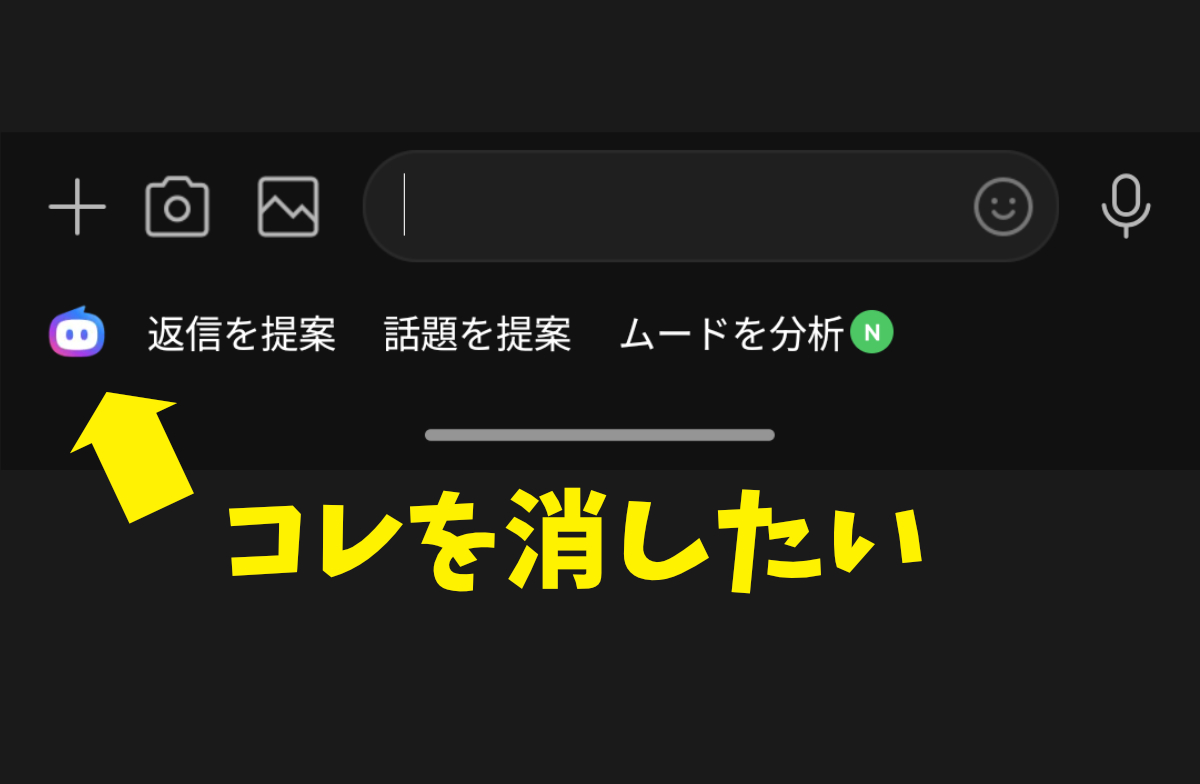
LINEのAIボタンが邪魔だと感じた場合、最初に試したいのが「トークルームのAgent iを表示」の設定変更です。
2026年11月2日時点のLINE公式ヘルプセンターでは、トークルームに表示されるAgent i機能について、表示と非表示を切り替えられると案内されています。ただし、表示をオフにした場合の非表示期間は30日間です。
つまり、LINE AIを使わない人でも、画面から一時的に取り除くことはできます。一方、設定を一度変更すれば二度と表示されなくなるという仕組みではありません。
そもそもLINEのAIボタンとは?
問題になっているのは、LINEのトークルームに表示されるAIエージェント「Agent i」です。
以前は「LINE AIトークサジェスト」という名称で提供されていたAI支援機能が、トークルームで利用できる機能として拡張されています。
主な機能は次のとおりです。
- 返信を提案:最近のトーク内容をAIが分析し、会話に合った返信文を提案する。
- 話題を提案:会話の流れをもとに、新しい話題や質問を提案する。
- ムードを分析:直近のメッセージから相手との関係性や会話の雰囲気を分析する。
- 口調変換:入力した文章を希望する口調に変換する。
- 誤字修正:送信前の文章に含まれる誤字を修正する。
このほか、豆知識や画像編集などの機能も案内されています。単なる返信候補ボタンではなく、LINEのコミュニケーションをAIで補助する機能群という位置付けです。
LINE公式ヘルプセンターによると、Agent iはLINEの最新版で利用でき、PC版LINE(サブ端末)は対象外です。スマートフォンを中心に提供されている機能となっています。
便利な機能である一方、従来のLINEのようにメッセージ入力とスタンプ送信だけをシンプルに使いたい人にとっては、余計な操作要素に感じられることがあります。
【2026年最新】LINE AIボタンの消し方・非表示設定をiPhoneとAndroid別に解説
Agent iを非表示にする方法は、大きく分けてトーク画面から操作する方法と、LINEの設定画面から操作する方法の2種類です。
iPhoneとAndroidで基本的な操作は共通しています。どちらもLINEアプリの設定から変更できます。
方法1:トーク画面からAgent iを消す
最も手軽なのは、実際にトークルームを開いて操作する方法です。
- LINEアプリを起動する。
- 任意のトークルームを開く。
- メッセージ入力欄の左側にある「+」ボタンをタップする。
- メニュー内の「トークルームのAgent iを表示」を探す。
- 表示設定をオフに切り替える。
- メッセージ入力欄左側の「閉じる」をタップして変更を適用する。
設定が適用されると、トーク画面に表示されていたAgent iの機能が非表示になります。
ここで重要なのが、最後にメッセージ入力欄左側の閉じるボタンをタップすることです。LINE公式ヘルプセンターでも、この操作によって設定が適用されると説明されています。
また、この設定は操作したトークルームだけに限定されません。公式ヘルプによると、非表示期間中はすべてのトークルームでAgent iの機能が使えなくなります。
方法2:LINEの設定画面から非表示にする
トークルームから操作するのが面倒な場合は、設定画面から変更できます。
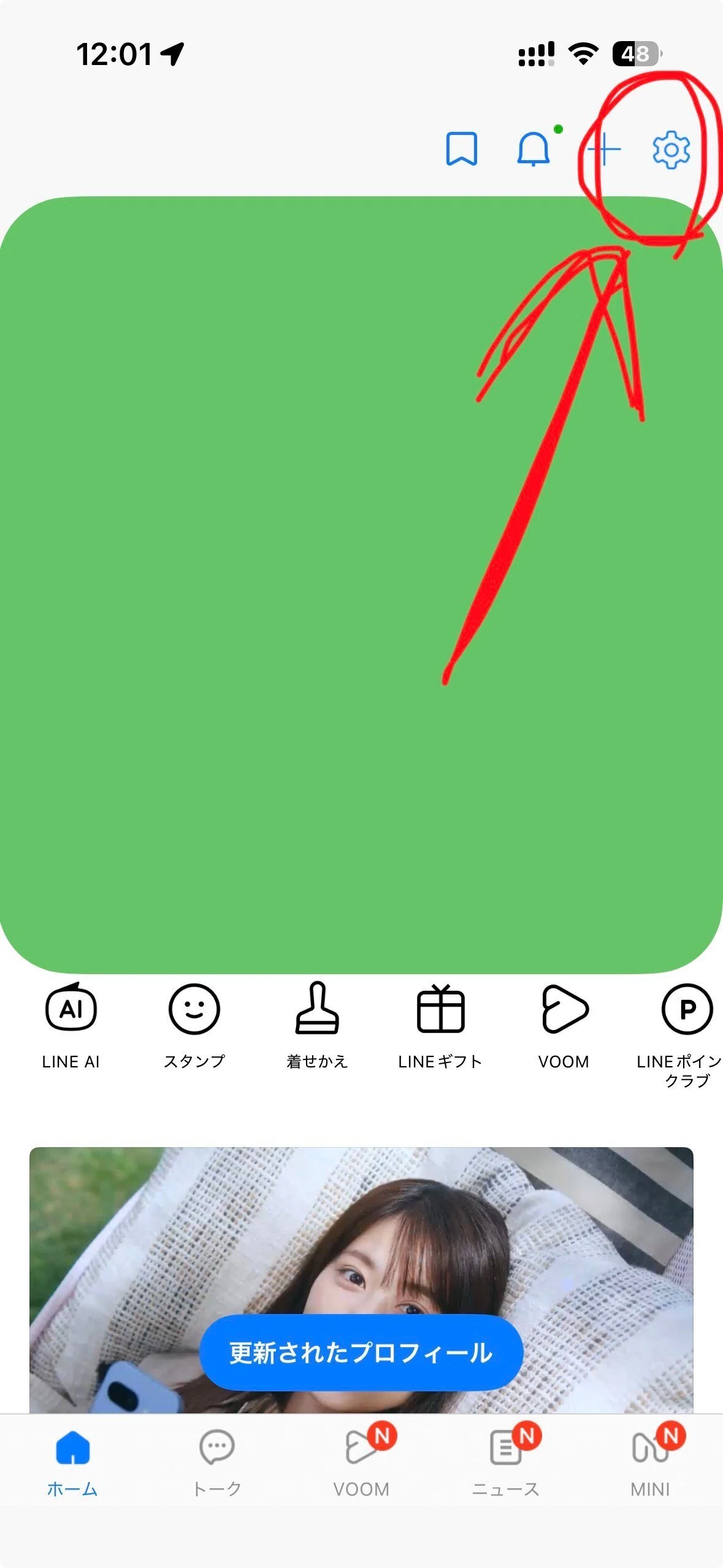
- LINEの「ホーム」タブを開く。
- 画面右上の歯車マークをタップする。
- 設定メニューから「Agent i」を選択する。
- 「トークルームのAgent iの表示設定」をタップする。
- 「一時的に表示しない」を選択する。
これで30日間、Agent iを非表示にできます。
ITmedia Mobileが2026年6月7日に公開した操作解説でも、この設定方法が紹介されています。iPhoneとAndroidの両方で基本的に同じ手順を利用できます。
LINE AIボタンが見つからない場合の確認ポイント
設定画面に「Agent i」が表示されない場合は、まずLINEアプリのバージョンを確認してください。
2026年に追加されたAgent iの新機能は、バージョン26.6.0以上を対象として段階的に提供されています。アプリのバージョンや機能の提供状況によって、設定項目の名称や配置が異なる場合があります。
また、以前の「LINE AIサービス」という設定名や「[AI]アイコンの表示設定」を紹介する記事を見かけることがあります。これは旧来のLINE AIトークサジェスト時代の設定画面を説明した情報である可能性があります。
現在のトークルームのAgent iについては、設定内の「Agent i」と「トークルームのAgent iの表示設定」を探すのが基本です。
【仕様を比較】LINE AIはいつ登場した?30日間の非表示と再表示の仕組み
LINE AIが邪魔だという反応が出た背景には、機能そのものだけでなく、画面上の配置や非表示設定の制限があります。
もともとLINE AIトークサジェストは、トーク画面のメッセージ入力欄付近にAIアイコンを配置する形で導入されました。その後、利用者の反応を受けて一時的な非表示設定が実装され、2026年にはAgent iとして機能が拡張されています。
LINE AIの主な変化を時系列で整理
この流れを見ると、LINE AIへの不満は単純にAI機能が不要という問題だけではないことが分かります。
2026年2月5日付のITmedia AI+の記事では、AIアイコンの一時的な非表示機能が紹介されました。それ以前は、AIを使わないユーザーにとってもアイコンが表示され続ける状態でした。
同記事によると、AIアイコンは2025年9月に実装され、スタンプ送信ボタンの隣に配置されていたことなどから、一部ユーザーの間で邪魔だという批判が出ていました。
さらに2026年5月には、Agent iの非表示設定が30日間限定であることについても、X上で不満の反応が見られたとITmedia AI+が報じています。
LINEヤフーは2025年9月、ITmedia AI+の取材に対して、利用状況や意見を踏まえ、より快適に使えるようユーザーインターフェースの改善を検討すると回答していました。
その後、非表示機能やAgent iの機能拡張が進みましたが、2026年11月時点でも30日間という非表示期間の制限は公式ヘルプに記載されています。
なぜ30日後にLINE AIが再表示されるのか
非表示にしたはずのAgent iが再び表示されると、「設定が勝手に戻った」「アップデートで復活した」と感じるかもしれません。
しかし、最初に確認したいのは非表示設定の有効期間です。
LINE公式ヘルプが案内しているのは、表示をオフにしてから30日間だけ非表示にする仕組みです。したがって、30日が経過した後に表示されるのは、基本的には設定の有効期間が終了したためです。
主な確認ポイントは次のとおりです。
- 30日間が経過した:非表示期間の終了によって再表示された可能性がある。
- 設定変更が適用されていない:トーク画面でオフにした後、左側の閉じるボタンをタップしたか確認する。
- 設定を変更し直した:Agent iの表示設定がオンになっていないか確認する。
- アプリの画面構成が異なる:アップデート後は設定項目の名称や位置を確認する。
特に30日間の期限は、LINEの不具合と混同しやすいポイントです。非表示にしたのに再び現れた場合は、まず設定をやり直してみてください。
【完全にオフにしたい人向け】LINE AIの利用同意を解除する方法と情報の取り扱い
LINE AIを画面から消すだけではなく、AIによるトーク内容の分析や返信提案そのものを利用したくない人もいるでしょう。
その場合は、Agent iの表示設定とは別に「情報利用に関するポリシーへの同意」を確認する必要があります。
Agent iの情報利用に関する同意を見直す
LINE公式ヘルプセンターでは、Agent iの利用には利用規約および情報利用に関するポリシーへの同意が必要と説明しています。
設定を確認する場合は、次の順番で操作します。
- LINEのホーム画面を開く。
- 右上の歯車マークから設定を開く。
- 「Agent i」を選択する。
- 「情報利用に関するポリシーへの同意」を確認する。
- AI機能を利用しない場合は、同意のスイッチをオフにする。
この同意はAgent iを利用するための条件です。公式ヘルプによると、情報利用に関するポリシーに同意していない場合、Agent iの機能を利用できません。
ただし、利用同意の解除と画面上のAIボタンの非表示は別の設定です。同意をオフにしただけで、画面上の表示まで必ず消えるとは限りません。見た目も整理したい場合は、Agent iの表示設定も併せて確認してください。
LINE AIはトーク履歴をどこまで利用する?
AI機能を使ううえで気になるのが、トーク内容の取り扱いです。
LINEヤフーが公開している「情報利用に関する同意について」では、機能ごとに取得・利用する情報が説明されています。
例えば、スタンプやメッセージの推薦機能では、利用するトークルーム内で送受信した最新15件のメッセージのテキストなどのコンテンツが対象として記載されています。
また、AIメッセージ変換機能では、メッセージ入力欄に入力した下書きのテキストなどが対象です。
そのほか、プロフィール情報、内部識別子、利用日時など、機能の提供や不正利用防止、サービス改善に関係する情報についても利用目的が説明されています。
さらに、同意文書には、サービス提供に必要な範囲でLINEヤフーのグループ会社や業務委託先と情報を共有する場合があること、生成AIサービスの提供にOpenAIのサービスを利用することも記載されています。
一方、LINE公式の使い方ガイドは、Agent iのトーク履歴がAIの学習に利用されることはないと説明しています。
ここで区別したいのは、AIの学習に使われないことと、サービス提供のための情報処理が行われないことは同じではないという点です。LINEの公式文書では、返信推薦などのサービス提供に必要な情報の取得・利用について別途説明されています。
「コミュニケーション関連情報」をオフにすればLINE AIも止まる?
LINEには、Agent iの同意とは別に、プライバシー管理から変更できる「コミュニケーション関連情報」の設定があります。
操作場所は次のとおりです。
- ホーム画面から設定を開く。
- 「プライバシー管理」を選択する。
- 「情報の提供」をタップする。
- 「コミュニケーション関連情報」のオン・オフを確認する。
LINE公式ヘルプセンターによると、この設定はサービスの改善やコンテンツ・広告の配信などに関係する情報利用について変更するものです。
ただし、これをオフにしただけでAgent i固有の情報利用に関する同意まで解除されたと判断するのは適切ではありません。
LINE AIトークサジェストの情報利用に関する同意文書には、コミュニケーション関連情報の設定とは別に適用される事項が記載されています。そのため、AI機能を利用したくない場合は、必ずAgent i側の同意設定も確認することが大切です。
また、同意を解除する操作は、過去に処理された情報の削除を直接請求する操作とは異なります。過去の情報の取り扱いや削除について確認したい場合は、LINEヤフーのプライバシーポリシーや問い合わせ窓口で個別に確認する必要があります。
【ユーザーの評判】LINE AIが邪魔と言われる理由とAgent iのメリット・デメリット
Agent iは、返信を考える時間を短縮できる便利な機能です。しかし、すべてのLINEユーザーに歓迎されているわけではありません。
ITmedia AI+が2026年5月に取り上げた反応では、トーク画面のAI機能について、邪魔だと感じる声や、30日間しか非表示にできないことへの不満が紹介されています。
こうした反応から見えてくるのは、AIの性能そのものよりも、利用するかどうかをユーザーが選びたいというニーズです。
LINE AIが邪魔だと感じられる主な理由
1. メッセージ入力欄の近くに表示される
LINEは日常的な連絡に使われるため、画面のわずかな変化でも操作感に影響します。入力欄やスタンプボタンの近くに新しいAIアイコンが配置されると、以前の操作に慣れている人ほど違和感を覚えやすくなります。
2. 返信を自分で考えたい人には必要性が低い
LINEのメッセージは、友人や家族、仕事相手との距離感を表すコミュニケーションでもあります。AIが提案した文章より、自分の言葉で返信したいという人にとっては、提案機能の存在自体が余計に感じられることがあります。
3. ムード分析に抵抗を感じる人もいる
2026年4月27日から提供されている「ムードを分析」は、直近のトーク内容をAIが分析し、二人の関係性や雰囲気の変化を提示する機能です。
コミュニケーションを振り返る手掛かりになる一方、友人や恋人との会話をAIに分析されることに心理的な抵抗を感じる人もいるでしょう。
LINE公式ガイドも、生成AIによる回答は正確性や妥当性を保証するものではなく、事実を確定するものではないと注意しています。
Agent iを使ったほうが便利な人・非表示に向いている人
Agent iの評価は、普段のLINEの使い方によって変わります。
- 便利に感じやすい人:返信文を考えるのが苦手な人、文章の口調を整えたい人、会話のきっかけが欲しい人。
- 非表示に向いている人:LINEをシンプルな連絡手段として使いたい人、スタンプや絵文字の操作を優先する人、AIの提案機能を使わない人。
- 情報利用の設定を慎重に確認したい人:トーク内容のAI分析やサービスへの情報提供について、自分で利用範囲を管理したい人。
特に重要なのは、AIを使うかどうかと、AIボタンを画面に表示するかどうかを分けて考えることです。
AI機能を便利だと感じる人はそのまま利用し、表示だけが邪魔なら30日間の非表示設定を使う方法があります。一方、AIによるトーク分析自体を望まない人は、情報利用に関する同意も確認したほうがよいでしょう。
【プロの結論】LINE AIを完全に消せない理由と、ストレスを減らす現実的な対処法
LINE AIの問題を整理すると、2026年11月現在、ユーザーが選べる対応は大きく3つに分かれます。
1つ目は、30日間の非表示設定を利用すること。2つ目は、Agent iの情報利用に関する同意を見直すこと。3つ目は、AI機能を使う必要があるときだけ利用し、普段は表示をオフにすることです。
ここで理解しておきたいのが、LINEのAI機能には「画面上の表示」と「AIサービスへの利用同意」という別々の仕組みが存在することです。
完全にオフにする方法はある?
画面上のAgent iを永久に非表示にする設定については、2026年11月2日時点のLINE公式ヘルプで確認できるのは30日間の非表示設定です。
そのため、恒久的にボタンを消す公式設定が提供されているとはいえません。
また、情報利用に関する同意をオフにすればAgent iの利用条件を満たさなくなるため、AI機能そのものを利用しない選択はできます。ただし、これだけで画面上のボタンが必ず消えるとは限りません。
つまり、現状は「AI機能を利用しない設定」と「画面からAIの表示を消す設定」を組み合わせて管理するのが現実的です。
非表示にしても再表示されたらどうする?
30日間の期限が切れた場合は、再度同じ設定を行ってください。
特に、トーク画面から操作する場合は、表示設定をオフにした後に閉じるボタンをタップして変更を適用することがポイントです。
また、古い解説記事に記載されている「LINE AIサービス」という名称と、現在の「Agent i」の設定項目を混同しないようにしましょう。
AI機能を使わない人にとって、毎月のように設定をやり直す必要があるのは手間です。一方で、現時点では公式の非表示期間に従って管理する必要があります。
今後、LINEヤフーが利用者の意見を踏まえて非表示期間や表示方法を変更する可能性はありますが、恒久的な非表示機能が導入されると決まったわけではありません。
LINE AIの邪魔・Agent iの非表示に関するよくある質問(FAQ)
Q1:LINEのAIボタンは完全に消せますか?
A1:2026年11月2日時点では、Agent iの表示を永久にオフにする公式設定は確認できません。公式ヘルプで案内されているのは30日間の非表示です。期間が終了したら再設定してください。
Q2:LINE AIを30日間非表示にする方法は?
A2:トーク画面左側の「+」をタップし、「トークルームのAgent iを表示」をオフにします。最後に入力欄左側の閉じるボタンをタップして適用してください。設定画面からは、ホーム、設定、Agent i、トークルームのAgent iの表示設定、一時的に表示しない、の順に操作できます。
Q3:LINE AIはiPhoneとAndroidで消し方が違いますか?
A3:基本的な操作方法は共通しています。どちらもトーク画面の「+」メニュー、またはホーム画面の設定からAgent iの表示を変更できます。
Q4:30日間の非表示期間が終わると自動的に復活しますか?
A4:はい。30日間の非表示設定が終了すると再表示されるため、引き続き消しておきたい場合は再度設定してください。
Q5:「返信を提案」だけを消して「ムードを分析」は残せますか?
A5:公式ヘルプで案内されているAgent iの表示設定は、トークルームのAgent i機能全体を表示・非表示にするものです。返信提案だけを個別に非表示にする設定は、公式ヘルプでは確認できません。
Q6:ムードを分析すると過去のトークがAIの学習に使われますか?
A6:LINE公式ガイドでは、Agent iのトーク履歴はAIの学習に利用されないと説明されています。ただし、機能の提供に必要な情報の取得・利用や、外部サービスとの情報共有については別途公式の同意文書に記載されています。
Q7:コミュニケーション関連情報をオフにすればAgent iも使えなくなりますか?
A7:それだけでAgent i固有の情報利用に関する同意まで解除されたとは判断できません。ホームの設定からAgent iを開き、「情報利用に関するポリシーへの同意」も確認してください。
まとめ:LINEのAIが邪魔なら30日間の非表示と利用同意を使い分けよう
LINEのAI機能「Agent i」は、返信提案や話題提案、ムード分析など、日常のコミュニケーションを補助するための機能です。しかし、すべてのユーザーに必要なわけではなく、従来のシンプルなトーク画面を好む人にとっては邪魔に感じられることもあります。
2026年11月現在、最も手軽な対処法は、トーク画面の「+」からAgent iの表示をオフにする方法です。設定画面からも操作でき、iPhone・Androidのどちらでも基本的に対応できます。
ただし、非表示期間は30日間に限られます。完全に永久非表示にする設定は公式には確認できないため、再表示された場合は再度設定が必要です。
また、AIによる返信提案やトーク分析そのものを利用したくない場合は、画面の表示設定だけでなく、Agent iの情報利用に関するポリシーへの同意も見直してください。
大切なのは、便利なAI機能を無理に使うことではなく、自分に合ったLINEの使い方を選ぶことです。必要な機能だけを利用し、不要な表示は適切に整理することで、毎日のトークをより快適に使えるようになります。
人物プロフィール専門。経歴・学歴・家族構成は本人や所属先の公式発表、信頼できる報道を出典とし、未確認の情報は掲載しません。
