【最初に確認】本当に知らないチャンネルが登録されている?見間違いと別アカウントを切り分ける
最初に行いたいのは、登録チャンネルの一覧を直接確認することだ。YouTubeでは、ホーム画面に表示されるおすすめ動画や通知と、実際に登録しているチャンネルの情報が必ずしも一致しない。
YouTube公式ヘルプも、登録していないチャンネルの活動について、おすすめ通知が届く場合があると案内している。通知が届いたという事実だけでは、チャンネル登録が行われた証拠にはならない。
YouTubeの登録チャンネルを確認する方法
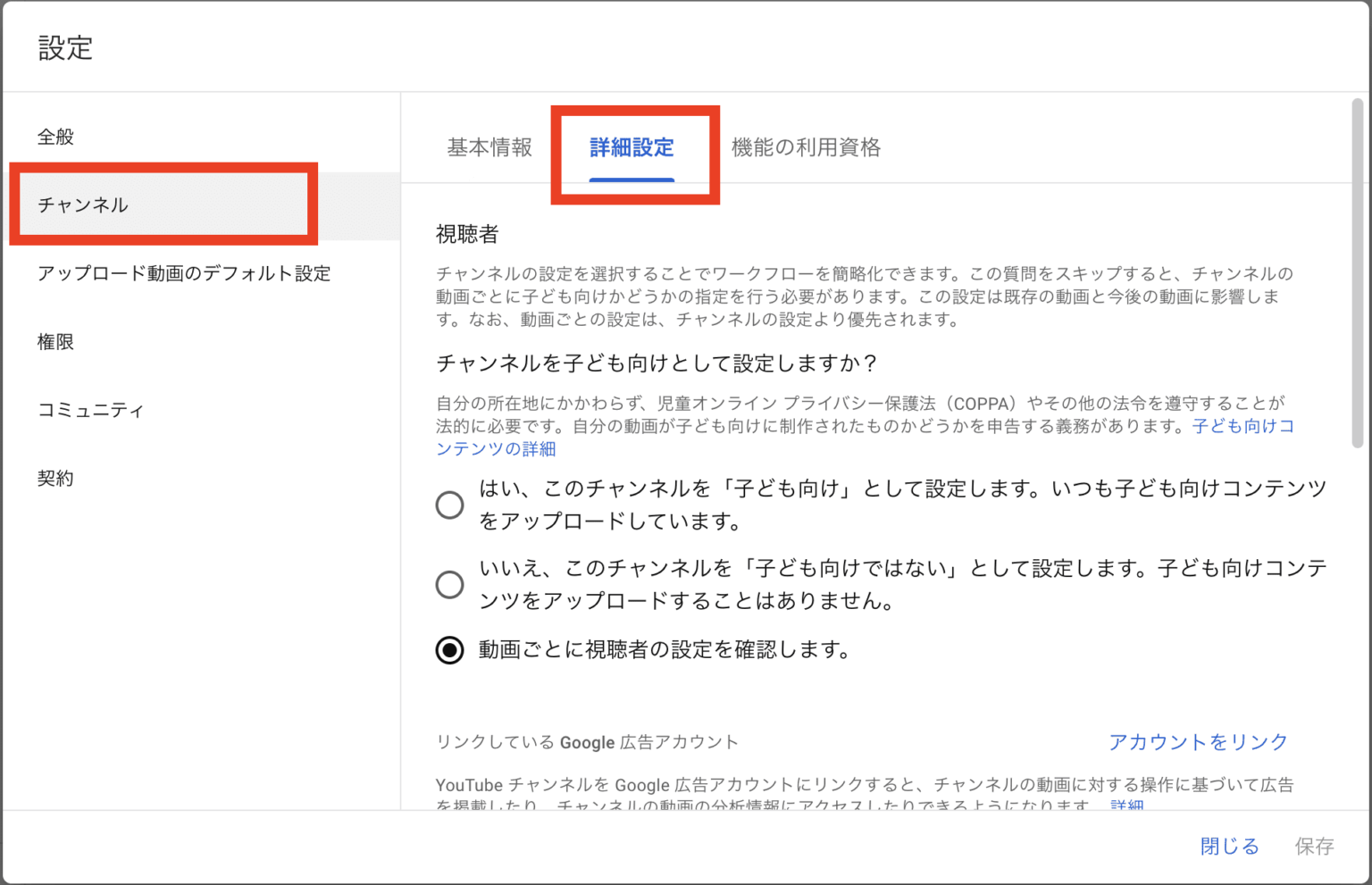
スマホ(Android・iPhone)の場合
1. YouTubeアプリを開く。
2. 画面下部の「登録チャンネル」をタップする。
3. 「すべて」を選択する。
4. 登録一覧に知らないチャンネルが含まれていないか確認する。
5. 気になるチャンネルを開き、「登録済み」と表示されるか確認する。
パソコンの場合
1. YouTubeにログインする。
2. 左側のメニューから「登録チャンネル」を選択する。
3. 表示されたチャンネル一覧を確認する。
4. 不審なチャンネルを開き、登録状態をチェックする。
チャンネルページに「登録済み」と表示されていれば登録中、「チャンネル登録」と表示されていれば未登録だ。
この確認を先に済ませることで、単なるおすすめ通知なのか、実際に登録状態が変化しているのかを判断できる。
YouTubeの複数アカウント・複数チャンネルにも注意
意外と見落とされやすいのが、アカウントの切り替えだ。
YouTubeでは、1つのGoogleアカウントで複数のチャンネルを管理できる。公式ヘルプによると、1つのGoogleアカウントで最大100チャンネルを管理できる。
例えば、次のような使い分けが考えられる。
- 個人用のYouTubeチャンネル
- 趣味やゲーム用のチャンネル
- 仕事・ビジネス用のブランドアカウント
- 家族で共有している端末から利用する別アカウント
YouTubeでは同時に1つのチャンネルとして利用する仕組みになっているため、現在どのチャンネルに切り替わっているかによって、登録一覧も変わる。
確認するには、右上のプロフィール画像をタップし、「アカウントを切り替える」を選択する。表示されたチャンネルを一つずつ確認すると、普段使っていないチャンネルに登録が残っている可能性も調べられる。
複数のGoogleアカウントを利用している場合は、メールアドレスも含めて確認したい。
【原因を徹底解剖】YouTubeで勝手にチャンネル登録される5つの理由
見覚えのないチャンネルが実際に登録されている場合、原因は一つとは限らない。特に重要なのは、ブラウザ拡張機能、Googleアカウントの共有・不正利用、スマホの誤操作を区別することだ。
1.Chrome拡張機能が自動的に登録操作を行っている
今回の問題で最も注目したいのが、Chromeのブラウザ拡張機能だ。
YouTube公式ヘルプには「サードパーティの拡張機能によりユーザーの許可なくチャンネル登録される」という専用の案内が掲載されている。
公式説明によると、一部のChrome拡張機能には、利用者の許可なくチャンネル登録を行うものがある。反対に、登録解除を勝手に行う拡張機能も存在する。
具体的には、次のような症状が注意すべきサインとなる。
- 登録した覚えのないチャンネルの通知が届く。
- 一度解除したチャンネルが再び登録されている。
- 複数の知らないチャンネルが登録一覧に追加されている。
- Chromeを利用しているときに症状が繰り返される。
問題は、拡張機能の名前だけで安全性を判断できないことだ。
動画の再生補助、広告関連の機能、ダウンロード補助など、便利そうな機能を追加したつもりでも、インストール時に与えた権限によっては、ウェブサイト上の情報を読み取ったり変更したりできる場合がある。
YouTubeは、見覚えのない拡張機能を確認し、無効化または削除するよう案内している。
2.Googleアカウントが別の端末で使用されている
自宅のパソコンだけでなく、スマホ、タブレット、テレビなど、Googleアカウントを利用できる端末は複数ある。
例えば、次のようなケースだ。
- 古いスマホにログインしたままになっている。
- 家族と共有しているパソコンでログインしている。
- 以前利用したネットカフェの端末からログアウトしていない。
- 職場のパソコンで個人アカウントを利用した。
- 自分以外の人がログイン状態を利用している。
この場合、別端末から操作されたチャンネル登録が、同じアカウントの登録一覧に反映される可能性がある。
特に、過去に使っていたスマホや共有端末は確認対象にしたい。
3.Googleアカウントへの不正アクセス・不正ログイン
より慎重な対応が必要なのが、第三者によるアカウントの不正利用だ。
Googleアカウントのパスワードが第三者に知られた場合、本人以外がログインしてYouTubeを操作する可能性がある。
不正ログインを疑うべき兆候には、次のようなものがある。
- 見覚えのないログイン通知が届いた。
- 使用した記憶のない端末が表示されている。
- Googleアカウントのパスワードが変更されている。
- 登録メールアドレスや再設定用電話番号が変更されている。
- YouTube以外のGoogleサービスにも不審な操作がある。
ただし、見覚えのない地域が表示されたからといって、直ちに不正アクセスとは限らない。Googleは端末やセッションの情報を表示する際、位置情報が実際の利用場所と異なる場合があることも説明している。
重要なのは、ログイン日時、端末、ブラウザ、利用状況を総合的に確認することだ。
4.スマホやタブレットでの誤操作
スマホでYouTubeを利用している場合、誤操作も原因の一つとして考えられる。
YouTubeでは、動画の下にチャンネル登録ボタンが表示される。チャンネルアイコンからチャンネルページに移動して登録することもできる。
そのため、画面をスクロールしているときや、動画の情報を確認しているときに、意図せず登録ボタンをタップしてしまう可能性がある。
特に注意したいのは次の状況だ。
- 片手でスマホを操作している。
- 小さい画面で動画を連続して切り替えている。
- 子どもが端末を操作している。
- 家族と同じ端末を共有している。
1つのチャンネルだけが登録されており、Googleアカウントのセキュリティにも異常がない場合は、誤操作の可能性も考えられる。
5.YouTubeの表示・同期や通知の問題
最後に考えたいのが、アプリやブラウザの表示に関する問題だ。
登録一覧が更新されない、以前の表示が残る、通知だけが遅れて届くといった状況では、実際の登録状態と画面の印象が一致しないことがある。
この場合は、次の操作を試してみたい。
- YouTubeアプリを完全に終了して再起動する。
- アプリを最新版に更新する。
- 一度ログアウトして正しいアカウントで再ログインする。
- ブラウザとスマホの両方で登録状態を確認する。
- 別の端末から同じチャンネルを確認する。
ただし、再起動やキャッシュ削除だけで不審な登録操作の原因が解消するとは限らない。登録状態が何度も変わる場合は、拡張機能やアカウントの安全性も確認する必要がある。
【症状別の比較表】原因を見分けるチェックポイント
ここまでの原因を、実際に起きている症状と照らし合わせて整理した。
| 現在の症状 | 考えられる原因 | 優先する確認先 |
|---|---|---|
| 知らないチャンネルが1つだけ登録された | スマホの誤操作、別端末の操作 | 操作履歴、利用端末 |
| 知らないチャンネルが複数登録された | 拡張機能、アカウントの不正利用 | Chrome拡張機能、Googleアカウント |
| 登録解除しても再び登録される | 拡張機能による自動操作、別端末の操作 | 拡張機能、ログイン端末 |
| Chrome利用中に症状が発生する | ブラウザ拡張機能の影響 | Chromeの拡張機能一覧 |
| スマホとパソコンの両方で同じ状態になる | アカウント単位の操作、共有端末 | Googleアカウントのセキュリティ |
| 通知だけが届き、登録一覧には存在しない | おすすめ通知、通知設定 | チャンネルページ、登録一覧 |
| アカウントを切り替えると登録一覧が変わる | 複数チャンネル・複数アカウント | アカウント切り替え画面 |
この表で特に注目したいのは、登録解除後に再び登録されるかどうかだ。
一度解除しても同じチャンネルが戻る場合は、単発の誤操作だけでは説明しにくい。拡張機能を停止した状態で再発するか、別端末から操作されていないかを調べる必要がある。
ただし、症状だけで原因を断定することはできない。複数の確認結果を組み合わせて判断したい。
【不正アクセス確認方法】Googleアカウントのセキュリティ診断を実施する
知らないチャンネルが繰り返し登録される場合、Googleアカウントの安全確認を優先したい。
YouTubeはGoogleアカウントと連携しているため、アカウントに不審なアクセスがないか確認することが重要になる。
1.最近のセキュリティイベントを確認する
Googleアカウントのセキュリティ設定から、最近のセキュリティ関連のイベントを確認できる。
手順は次のとおり。
1. Googleアカウントを開く。
2. 「セキュリティとログイン」を選択する。
3. 「最近のセキュリティ関連のアクティビティ」を確認する。
4. 見覚えのないログインや設定変更がないか調べる。
5. 不審な操作があれば、画面の案内に従って対処する。
特に確認したいのは、ログインした日時、端末の種類、ブラウザ、表示される地域だ。
自分が利用した覚えのないログインがあれば、「自分ではありません」に相当する選択肢から報告し、アカウント保護の手続きを進める。
2.ログイン中の端末を確認する
次に確認したいのが、Googleアカウントに接続している端末だ。
Google公式ヘルプでは、最近ログインしたパソコンやスマホなどを確認できる機能が案内されている。
確認手順は以下のとおり。
1. Googleアカウントを開く。
2. 「セキュリティとログイン」を選択する。
3. 「お使いのデバイス」を開く。
4. 「すべてのデバイスを管理」を選択する。
5. 表示された端末とセッションを確認する。
知らない端末があれば、詳細を開いてログアウトする。
なお、同じスマホでも、ブラウザやアプリが異なれば複数のセッションとして表示されることがある。端末名が似ているからといって、すべてが不正アクセスというわけではない。
Googleの説明では、セッションはブラウザやアプリなどでログインしている期間を指す。複数のセッションが同じ端末に由来する場合もあるため、詳細を確認してから判断したい。
3.Googleアカウントのセキュリティ診断を実行する
端末確認と合わせて実施したいのが、Googleアカウントのセキュリティ診断だ。
セキュリティ診断では、アカウントの保護状況や、セキュリティ上の推奨事項を確認できる。
主に次の項目をチェックする。
- 再設定用の電話番号が正しいか。
- 再設定用メールアドレスが正しいか。
- 不審なログインがないか。
- 利用していないアプリへのアクセス権が残っていないか。
- 追加の本人確認手段が設定されているか。
Googleアカウントに表示される「推奨される対応」も確認したい。Googleは、緊急性に応じてセキュリティ上の対応を案内している。
4.パスワードを変更する
不正アクセスの疑いがある場合は、パスワードを変更する。
注意したいのは、過去に使用したパスワードを再利用しないことだ。
他のウェブサービスと同じパスワードを使っている場合、別サービスで漏えいした情報を使ってGoogleアカウントにログインされるリスクもある。
新しいパスワードは、他のサービスとは異なるものにする。再設定用のメールアドレスや電話番号についても、第三者に変更されていないか確認しておきたい。
5.2段階認証を設定する
再発防止には、Googleアカウントの2段階認証も有効だ。
2段階認証を設定すると、通常のパスワードに加えて、追加の本人確認を行う仕組みを利用できる。
設定方法は以下のとおり。
1. Googleアカウントを開く。
2. 「セキュリティとログイン」を選択する。
3. 「Googleへのログイン方法」を開く。
4. 「2段階認証プロセス」を選択する。
5. 画面の指示に従って設定する。
利用できる認証方法には、スマホでの確認、パスキー、セキュリティキーなどがある。
パスワードが第三者に知られた場合でも、追加の認証が不正ログインを防ぐ助けになる。
【登録解除と再発防止】Chrome拡張機能を削除する具体的な手順
知らないチャンネルを発見したら、登録解除と原因の除去を並行して進めたい。
登録解除だけでは、拡張機能や不正利用が残っている場合、同じ問題が繰り返される可能性がある。
YouTubeで知らないチャンネルを登録解除する
基本的な操作は難しくない。
スマホの場合
1. YouTubeアプリを開く。
2. 「登録チャンネル」から対象チャンネルを探す。
3. 対象チャンネルの動画、またはチャンネルページを開く。
4. 「登録済み」をタップする。
5. 「登録解除」を選択する。
パソコンの場合
1. YouTubeにログインする。
2. 対象チャンネルのページを開く。
3. 動画の下などにある「登録済み」をクリックする。
4. 「登録解除」を選択する。
5. 登録解除されたことを確認する。
登録解除後は、ページを再読み込みして状態を確認する。
一度解除したチャンネルが再び登録された場合は、拡張機能や他の端末による操作を疑い、次の作業に進みたい。
Chrome拡張機能を確認する
Chromeを使っている場合は、拡張機能の一覧を確認する。
アドレスバーに次の文字列を入力すると、拡張機能の管理画面を開ける。
`chrome://extensions`
確認するポイントは次のとおり。
- インストールした覚えのない拡張機能がないか。
- 最近追加した拡張機能がないか。
- YouTubeのページにアクセスできる権限を持つ拡張機能がないか。
- 開発元や提供元が不明なものがないか。
- 不審な権限変更が行われていないか。
特に、ウェブサイト上のデータを読み取ったり変更したりする権限は慎重に確認したい。
不審なChrome拡張機能を削除する
削除する際は、次の順番で操作する。
1. Chrome右上のメニューを開く。
2. 「拡張機能」を選択する。
3. 「拡張機能を管理」を開く。
4. 不審な拡張機能を探す。
5. 「削除」をクリックする。
6. 確認画面でもう一度削除を選択する。
どの拡張機能が原因なのか分からない場合は、まずすべての拡張機能を一時的に無効化する方法もある。
その状態でYouTubeを利用し、問題が解消するかを確認する。改善した場合は、信頼できる拡張機能だけを一つずつ有効化して、原因を絞り込む。
Google Chrome公式ヘルプも、拡張機能の管理画面から無効化や削除を行う手順を案内している。
不正なソフトウェアが疑われる場合
拡張機能を削除しても不審な挙動が続く場合は、パソコンに不要なソフトウェアが入っていないか確認する。
Googleは、不正なソフトウェアへの対処として、信頼できない拡張機能の削除、ブラウザ設定のリセット、OSの更新、セキュリティ診断などを案内している。
ただし、ブラウザのリセットを行う前に、必要なブックマークや設定を確認しておきたい。
また、怪しい拡張機能を再インストールすると、同じ問題が再発する可能性がある。便利そうだからという理由だけで、提供元の分からないソフトウェアを追加するのは避けたい。
【2026年最新】YouTubeのチャンネル登録不具合は発生している?公式情報と実態
「YouTube側の不具合で勝手に登録されるのではないか」と考える人もいるだろう。
ここで区別したいのが、チャンネル登録と、YouTube Premiumなどの有料サービスにおける契約・購入だ。
YouTube公式が認めているのは第三者拡張機能の問題
2026年11月1日時点で確認できるYouTube公式ヘルプには、第三者製拡張機能によって本人の許可なくチャンネル登録や登録解除が行われる可能性が明記されている。
つまり、勝手にチャンネル登録される現象は、単なる利用者の思い込みとして片付けられる問題ではない。
一方、これをYouTube全体で発生しているシステム障害と同一視するのも適切ではない。
公式ヘルプが具体的に案内しているのは、拡張機能による不正な操作への対処だ。すべての利用者に共通するチャンネル自動登録の不具合が発生していると示す情報とは異なる。
「勝手に登録解除される」という現象にも別の原因がある
YouTube公式の「最近のチャンネル登録者を確認する」というヘルプには、自動的に登録解除されるという問題についての説明もある。
公式説明では、これまで調査したケースについて、YouTube側の問題によって登録解除されている事例は確認されていないとしている。
その理由として挙げられているのは、次のようなものだ。
- 実際には登録状態が維持されていた。
- 利用者が誤って登録解除していた。
- ホーム画面に動画が表示されず、登録解除されたと誤解していた。
ここで重要なのは、ホーム画面と登録チャンネルのフィードは異なるという点だ。
ホーム画面には、おすすめ動画やYouTubeが利用者に適していると判断したコンテンツが表示される。一方、登録チャンネルのフィードには、登録中のチャンネルの新しい動画が表示される。
したがって、ホーム画面に動画が表示されないことだけで、登録が解除されたと判断するのは早い。なお、この公式説明は主に自動登録解除の疑問を扱ったものであり、自動登録の原因を否定するものではない。
2026年の有料サブスクリプション障害との混同に注意
2026年9月16日には、YouTube公式コミュニティで、YouTube Premiumやメンバーシップ、YouTube TVなどの購入・契約変更に関する問題が修正されたと案内されている。
これは有料サービスの申し込みや契約変更に関する不具合であり、視聴者が知らないチャンネルに勝手に登録される問題とは別の話だ。
検索結果で「YouTubeのサブスクリプション障害」という言葉を見かけても、対象が有料契約なのか、無料のチャンネル登録なのかを確認する必要がある。
2026年に優先すべき判断基準
現時点で、問題の切り分けには次の基準が役立つ。
- Chromeでのみ発生するなら、拡張機能を優先して調べる。
- 複数の端末で不審な操作が確認できるなら、Googleアカウントの安全性を調べる。
- 特定の端末で一度だけ発生したなら、誤操作や端末の共有状況を確認する。
- 通知だけが届くなら、実際の登録一覧と照合する。
- 登録解除後に何度も復活するなら、原因を取り除くまで登録解除だけで済ませない。
こうした判断を行うことで、必要以上にアカウントの乗っ取りを心配することなく、実際に対処すべき問題を絞り込める。
【よくある質問】YouTubeで勝手にチャンネル登録される現象に関するFAQ
Q1:YouTubeで知らないチャンネルが勝手に登録されるのはなぜ?
A1:主な原因として、Chromeの第三者製拡張機能、別端末からの操作、Googleアカウントの不正利用、スマホの誤操作などが考えられる。YouTube公式も、本人の許可なくチャンネル登録を行う拡張機能について注意喚起している。
Q2:チャンネル登録を解除しても、また登録されるのはなぜ?
A2:ブラウザ拡張機能や、ログイン状態が残っている別端末から再び登録操作が行われている可能性がある。Chromeの拡張機能を無効化し、Googleアカウントのログイン端末も確認したい。
Q3:Googleアカウントが乗っ取られているか確認する方法は?
A3:Googleアカウントの「セキュリティとログイン」から、最近のセキュリティイベントとログイン中の端末を確認する。見覚えのない端末やログインがあれば、ログアウトやパスワード変更などの対策を行う。
Q4:スマホだけでChrome拡張機能を削除できる?
A4:通常のChrome拡張機能の管理・削除は、パソコン版Chromeで行う。スマホだけで対処する場合は、まずGoogleアカウントの端末確認、パスワード変更、2段階認証の設定を優先したい。
Q5:知らないチャンネルが登録されているだけで、乗っ取りと判断できる?
A5:それだけでは判断できない。拡張機能や誤操作、別アカウントの可能性もある。見覚えのないログイン履歴や端末、アカウント設定の変更などが重なっていないか確認することが大切だ。
Q6:YouTubeのチャンネル登録は勝手に解除されることもある?
A6:YouTube公式の説明では、これまで調査したケースについて、YouTube側の問題で登録解除されている事例は確認されていないとしている。誤操作やホーム画面と登録フィードの違いによる誤解にも注意したい。
まとめ:YouTubeの勝手なチャンネル登録は原因の特定とセキュリティ対策が重要
YouTubeで知らないチャンネルが勝手に登録される現象には、スマホの誤操作だけでなく、Chrome拡張機能やGoogleアカウントの不正利用など、複数の原因が関係している。
特に見逃せないのが、YouTube公式が注意喚起している第三者製ブラウザ拡張機能の存在だ。本人が登録ボタンを押していなくても、拡張機能によって登録状態が変更される可能性がある。
対処する際は、まず登録チャンネル一覧を確認し、利用しているGoogleアカウントやチャンネルを特定する。そのうえで、Chrome拡張機能の削除、Googleアカウントのログイン端末の確認、パスワード変更、2段階認証の設定を進めたい。
【プロの結論】重要なのは、登録解除を繰り返すことではなく、登録操作がどこから行われているのかを突き止めることだ。Chromeを停止した状態で症状が消えるなら拡張機能、別端末に不審なログインがあるならアカウントの安全性を優先して調べる。このように原因ごとに対処を分けることが、再発防止への近道となる。
2026年も、YouTubeを安心して利用するためには、登録一覧の定期確認とGoogleアカウントのセキュリティ管理を習慣にすることが大切だ。
主な情報源:YouTubeヘルプ「サードパーティの拡張機能によりユーザーの許可なくチャンネル登録される」「チャンネル登録」、Googleアカウントヘルプ「不正アクセスを受けたGoogleアカウントの保護」「2段階認証プロセス」、Google Chromeヘルプ「拡張機能のインストールと管理」。情報確認日:2026年11月1日。
人物プロフィール専門。経歴・学歴・家族構成は本人や所属先の公式発表、信頼できる報道を出典とし、未確認の情報は掲載しません。
