グリーンチャンネルWebログイン完全ガイド【2026年最新】スマホ・PC・テレビの方法と解決策
2026年11月現在、グリーンチャンネルWebは、スマートフォンやパソコンだけでなく、対応するテレビでも中央競馬のライブ中継や競馬関連番組を楽しめる月額制動画配信サービスです。しかし、初めて利用する人にとっては、ログイン画面の場所や会員登録の手順、テレビのQRコード認証、パスワードを忘れた場合の対処法など、分かりにくい部分もあります。
特に注意したいのが、グリーンチャンネルWebのログインには、専用の会員登録で使用したメールアドレスとパスワードが必要になる点です。JRAの即PATやA-PAT、スカパー!のログイン情報とは別のものです。スマホ会員とマルチ会員では視聴できる端末やコンテンツも異なるため、契約内容を理解しておく必要があります。
この記事では、公式サイトの案内や2026年最新のサービス情報をもとに、スマホ・PC・テレビ別のログイン方法、会員登録、QRコード認証、パスワード再設定、ログインできない原因、月額料金まで詳しく解説します。
📌 【この記事の重要ポイントまとめ】 - ログイン方法: 登録済みのメールアドレスとパスワードを入力すれば、スマホ・PCからログインできる。 - テレビのQRコード認証: マルチ会員が対応テレビの専用アプリからスマートフォンを使って簡単にログインできる。 - 月額料金: スマホ会員は550円、マルチ会員は1,100円(税込)。視聴できる端末とコンテンツに違いがある。 - ログイントラブル: パスワード再設定、Cookie設定、メール受信設定などを確認すると解決につながる。 - 2026年最新情報: テレビ専用アプリや複数チャンネル配信、推し馬カメラなど視聴機能も拡充している。
【まずはここを確認】グリーンチャンネルWebのログイン方法をスマホ・PC別に解説
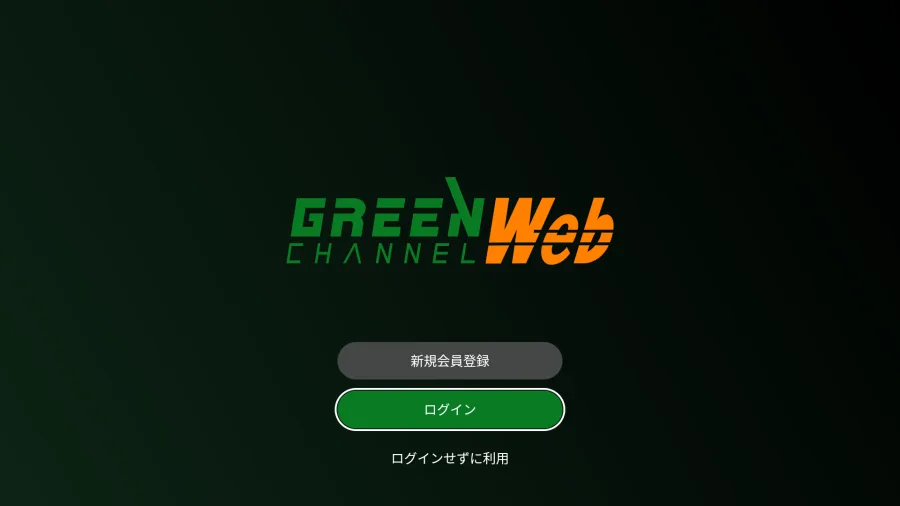
グリーンチャンネルWebへのログインは、スマートフォンでもパソコンでも基本的な操作は共通しています。
必要になるのは、会員登録時に使用したメールアドレスとパスワードの2つです。
スマートフォンからログインする方法
スマートフォンから利用する場合は、SafariやGoogle ChromeなどのブラウザでグリーンチャンネルWebを開きます。
ログインの流れは次のとおりです。
1. スマートフォンでグリーンチャンネルWeb公式サイトを開く。
2. 画面上部にある「ログイン」を選択する。
3. 会員登録時のメールアドレスを入力する。
4. 登録済みのパスワードを入力する。
5. 「ログイン」を押す。
6. ログイン後、番組表やライブ配信などの視聴ページへ進む。
ログインが完了すれば、契約している会員プランに応じたコンテンツを利用できます。
iPhoneではSafari、AndroidではGoogle Chromeの最新版を利用するのが基本です。
スマホ会員の場合はスマートフォンやタブレットでの視聴が対象となります。マルチ会員なら、スマートフォンに加えてPCや対応テレビでも利用できます。
PCからログインする方法
パソコンから利用する場合も、基本的にはスマートフォンと同じです。
1. パソコンのブラウザでグリーンチャンネルWeb公式サイトを開く。
2. 画面上部の「ログイン」をクリックする。
3. 登録済みのメールアドレスを入力する。
4. パスワードを入力する。
5. ログインボタンを押す。
6. トップページから視聴したい番組を選ぶ。
パソコンでは大きな画面でレース映像を確認できるほか、マルチ会員なら複数チャンネルモードも利用できます。
特に中央競馬の開催日に複数の競馬場のレースやパドック映像を確認したい人には、PCでの利用が便利です。
ログイン後に確認したいマイページ
ログイン後に利用できる「マイページ」は、契約状況や登録情報を管理するための重要なページです。
主な管理項目は次のとおりです。
- 会員情報の確認・変更
- メールアドレスの変更
- パスワードの変更
- クレジットカード情報の変更
- 購入履歴の確認
- 有料プランの解約
- インボイス(領収書)の発行
なお、テレビ視聴アプリでは登録情報の変更や解約操作ができません。これらの手続きはスマートフォン、タブレット、パソコンのブラウザから行う必要があります。
公式FAQでも、マイページから会員情報や決済情報を変更できることが案内されています。
【初めての人向け】グリーンチャンネルWebの会員登録から利用開始まで
グリーンチャンネルWebを初めて利用する場合、最初に無料の会員登録を行います。
ここで間違えやすいのが、無料会員登録と有料プランの購入は別の手続きだという点です。
会員登録だけで自動的に有料契約になるわけではありません。
新規会員登録の手順
公式の会員登録案内では、以下の5段階で利用を開始する流れが紹介されています。
STEP1:メールアドレスを登録する
グリーンチャンネルWeb公式サイトの「新規会員登録」から、普段使用しているメールアドレスを入力します。
STEP2:届いたメールから会員情報を登録する
登録したメールアドレス宛に会員登録のお知らせが届きます。
メールに記載された案内に従って手続きを進め、会員情報とパスワードを設定します。
STEP3:サンプル動画を確認する
会員登録が完了したら、サンプル動画を再生します。
この段階で映像が正常に再生できるか確認しておくと、有料契約後のトラブルを防ぎやすくなります。
STEP4:有料プランを購入する
利用目的に合わせてスマホ会員またはマルチ会員を選択します。
決済方法を選び、購入手続きを完了させます。
STEP5:サービス利用開始
購入したプランに応じて、ライブ配信や見逃し配信、ライブラリ動画などを楽しめるようになります。
テレビで利用する場合は、別途テレビ視聴アプリのインストールとログインが必要です。
会員登録メールが届かない場合
登録手続きを進めてもメールが届かない場合は、次の順番で確認してください。
1. 迷惑メールフォルダを確認する。
2. メールの受信拒否設定を確認する。
3. 「@gch.jp」ドメインからのメールを受信できるようにする。
4. 入力したメールアドレスに誤りがないか確認する。
5. 必要に応じてメールアドレスの登録からやり直す。
特に携帯電話会社のメールアドレスを使用している場合、迷惑メール対策によって登録案内が届かないことがあります。
また、すでに登録済みのメールアドレスを使用すると「メールアドレスが既に登録されている」というエラーが表示されます。
この場合は新規登録を繰り返すのではなく、既存アカウントでログインしてください。
【料金・サービス比較】スマホ会員とマルチ会員はどちらがお得?
グリーンチャンネルWebを契約する際、特に重要なのが会員プランの選択です。
2026年11月現在、公式サイトで案内されている有料プランは、スマホ会員とマルチ会員の2種類です。
料金だけを見ると550円のスマホ会員が安く感じますが、視聴できる端末やコンテンツの範囲には違いがあります。
2つの有料プランの比較表
出典:グリーンチャンネル公式「配信サービスで見る」「グリーンチャンネルWeb FAQ」。料金は税込。
スマホ会員がおすすめの人
スマホ会員は、月額550円(税込)で利用できる手軽さが魅力です。
主にスマートフォンやタブレットで中央競馬の中継を楽しみたい人に向いています。
視聴できるのは、放送同時配信の1ch・2chです。
一方、パソコンやテレビ専用アプリには対応しておらず、見逃し配信やライブラリ動画なども利用できません。
そのため、外出先でレース中継を確認したい人や、利用料金を抑えたい人に適したプランです。
マルチ会員がおすすめの人
マルチ会員は月額1,100円(税込)です。
スマートフォンやタブレットに加え、パソコンや対応テレビでも視聴できます。
さらに、以下の機能を利用できる点が特徴です。
- 1ch・2chの放送同時配信
- 3ch・4ch・5chの中央競馬ライブ配信
- 見逃し配信
- ライブラリ動画
- 追っかけ再生
- 複数チャンネルモード
- 対応テレビでの大画面視聴
中央競馬開催日には最大5チャンネルのライブ配信を楽しめます。ただし、複数チャンネルモードの利用条件は端末によって異なり、公式案内ではテレビ・PCが対象です。
また、2026年の公式キャンペーン情報では、ライブラリ動画が800本以上と案内されています。
単純に月額550円の差だけで判断するのではなく、見逃し配信やテレビ視聴まで必要かどうかで選ぶことが大切です。
初月無料の仕組みと注意点
2026年の公式料金案内では、初めて有料プランを購入し、翌月以降も契約を継続する場合、購入月の月額料金が無料になる特典が案内されています。
ただし、注意したい条件があります。
- 初回購入が対象となる。
- 翌月以降も契約を継続することが条件。
- 対象月内に解約すると、その月の料金が発生する。
- 2回目以降の同一プラン購入は初月無料の対象外。
- 月途中の購入でも通常は日割り計算されない。
例えば、初回購入で11月中に契約し、12月以降も継続する場合は、条件を満たせば11月分が無料になります。
一方、11月中に解約した場合は無料特典が適用されず、11月分の料金が発生します。
無料期間だけを利用するつもりなら、解約条件と請求タイミングを先に確認しておきましょう。
【テレビで簡単ログイン】QRコード認証の方法と対応機種
グリーンチャンネルWebのテレビ視聴は、2025年3月28日にテレビ専用アプリの配信が始まったことで、利用しやすくなりました。
対応するテレビや外付けデバイスに専用アプリをインストールすれば、競馬中継を大画面で楽しめます。
テレビのログインでは、スマートフォンを使ったQRコード認証が便利です。
テレビ視聴アプリの対応機種
公式の推奨環境では、主に以下の端末が案内されています。
- Android TV搭載テレビ
- Google TV搭載テレビ
- Google TV Streamer
- Chromecast with Google TV
- 対応するAmazon Fire TVシリーズ
Android TV・Google TVではAndroid OS 10以降、Fire TVではFire OS 6以降が基本的な対応条件です。
ただし、同じメーカーのテレビでも機種や世代によって対応状況が異なります。
購入前には、公式の推奨環境に掲載されている対応機種を確認してください。
QRコードを使ったテレビログインの手順
QRコード認証を利用すると、テレビのリモコンでメールアドレスやパスワードを一文字ずつ入力する手間を省けます。
具体的な手順は次のとおりです。
STEP1:テレビで専用アプリを起動する
テレビにインストールしたグリーンチャンネルWebのテレビ視聴アプリを起動します。
ホーム画面から「ログイン」を選択してください。
STEP2:テレビ画面のQRコードを読み取る
テレビ画面にQRコードが表示されるので、普段グリーンチャンネルWebを利用しているスマートフォンまたはタブレットのカメラで読み取ります。
QRコードの読み取りに対応していない場合は、QRコードリーダーアプリを使用するか、テレビのリモコンを使ったログインを選択できます。
STEP3:認証コードを確認する
スマートフォン側に認証用のコードが表示されます。
そのコードがテレビ画面に表示されているコードと一致しているか確認します。
STEP4:「認証する」を押す
コードが一致していれば、スマートフォン側の「認証する」ボタンを選択します。
STEP5:テレビのホーム画面へ移動する
認証が完了すると、テレビ視聴アプリがホーム画面に移動します。
そのまま契約中のプランで視聴できる動画コンテンツを楽しめます。
この方式は、テレビとスマートフォンを連携させる仕組みです。スマートフォン側で普段利用しているグリーンチャンネルWebのアカウントを使用するため、テレビ専用の新規会員登録は必要ありません。
テレビから会員登録やプラン購入はできる?
ここは間違えやすいポイントです。
テレビ視聴アプリでは、会員登録や有料プランの購入手続きは行えません。
事前にスマートフォンやパソコンで無料会員登録を済ませ、マルチ会員プランを購入しておく必要があります。
また、スマホ会員ではテレビ視聴アプリを使った動画視聴はできません。
テレビで利用したい場合は、最初からマルチ会員を選択しておくとスムーズです。
【ログインできない原因を解決】パスワード再設定・メールアドレス・Cookieの確認方法
グリーンチャンネルWebにログインできない場合、必ずしもサービス側の障害とは限りません。
登録メールアドレスの間違いやパスワードの入力ミス、ブラウザの設定など、利用環境によって発生する原因もあります。
ここでは公式FAQで案内されている対処方法を整理します。
パスワードを忘れた場合の再設定
パスワードを忘れた場合は、ログイン画面にある「パスワードをお忘れの方はこちら」から手続きを進めます。
登録したメールアドレスを受信できる場合は、次の方法で再設定できます。
1. ログイン画面を開く。
2. パスワード再設定の項目を選択する。
3. 登録済みのメールアドレスを入力する。
4. 再設定案内メールを受信する。
5. メール内のURLを開く。
6. 新しいパスワードを2回入力する。
7. 設定を完了する。
再設定メールが届かない場合は、迷惑メールフォルダを確認してください。
公式のログインサポートでは、送信元アドレス「noreply@gch.jp」からのメールを受信できるよう設定することも案内されています。
登録メールを受信できない場合
以前使用していたメールアドレスが使えなくなっていても、再設定の手段は用意されています。
公式の案内では、登録メールアドレスと会員情報を入力し、本人情報が一致すれば新しいパスワードを設定できる方法が紹介されています。
ただし、登録メールアドレス自体を忘れた場合や、メールアドレスとパスワードの両方を忘れた場合は、サポート窓口への問い合わせが必要です。
グリーンチャンネルお客様コールは以下のとおりです。
グリーンチャンネルお客様コール
03-5620-3344
受付時間
- 平日:10:30~16:30
- 中央競馬開催日:9:00~17:00
- 年末年始・祝祭日を除く
受付時間は公式ヘルプの掲載内容に基づきます。
パスワードを何度も間違えてしまった場合
パスワードを複数回間違えると、セキュリティ対策としてログインが一時的に制限されます。
公式FAQによると、一定回数の入力ミスが発生した場合、30分間ログインできない状態になります。
この場合、何度もパスワードを入力し直すのは避けましょう。
30分経過してから、登録メールアドレスと正しいパスワードで再度ログインしてください。
ログインしても画面が戻ってしまう場合
メールアドレスとパスワードが正しいのに、ログイン画面に戻ってしまう場合は、ブラウザのCookie設定を確認してください。
公式FAQでは、Cookieが無効になっていると、ログイン後も未ログイン状態の画面が表示されたり、マイページや動画視聴が利用できなかったりする可能性があると案内しています。
また、ログインボタン自体が表示されない場合は、JavaScriptが無効になっている可能性もあります。
次の項目を確認しましょう。
- ブラウザのCookieが有効になっているか。
- JavaScriptが有効になっているか。
- 広告ブロックソフトがログイン機能を妨げていないか。
- ブラウザが最新版になっているか。
- ブラウザを変更しても同じ症状が出るか。
特に広告ブロック機能やプライバシー保護機能を強く設定している場合は、一時的に設定を見直してみてください。
ログイン用メールのURLが無効になった場合
パスワード再設定やメールアドレス変更の案内メールに記載されたURLには有効期限があります。
公式FAQによると、グリーンチャンネルWebから配信されるメール内のURLは、セキュリティ上の理由から24時間で無効になります。
期限が切れた場合は、以前のURLを何度も開こうとせず、再度手続きを行って新しいメールを受信してください。
【メールアドレス変更・推奨環境】マイページの使い方と2026年の注意点
スマートフォンの機種変更やメールアドレスの変更をした場合も、基本的には以前の会員情報を引き継いで利用できます。
ただし、変更手続きを忘れると、パスワード再設定や契約変更の際に必要なメールを受信できなくなる可能性があります。
メールアドレス変更の正しい手順
機種変更などでメールアドレスが変わった場合は、以前のメールアドレスでログインできるうちに変更手続きを行いましょう。
公式案内に基づく手順は以下のとおりです。
1. 以前のメールアドレスとパスワードでログインする。
2. 画面右上の「マイページ」を開く。
3. 「メールアドレス変更」を選択する。
4. 現在の登録メールアドレスを確認する。
5. 新しいメールアドレスを入力する。
6. 変更内容を確認して手続きを進める。
7. 新しいメールアドレスに届いた案内メールを開く。
8. メール内のURLを押して変更を完了する。
変更が完了すると、以前のメールアドレスは使用できなくなります。
新しいアドレスでログインできることまで確認しておくと安心です。
なお、テレビ視聴アプリからはメールアドレス変更ができません。スマートフォンやPCのブラウザを利用してください。
2026年最新の推奨環境
ログインや動画再生のトラブルを避けるためには、端末とブラウザの対応状況も確認する必要があります。
グリーンチャンネルWeb専用の推奨環境では、2026年現在、次のOS・ブラウザが案内されています。
スマートフォン・タブレット
- Android 6.0~17:Google Chrome最新版
- iPhone:対応するiOSとSafari最新版
- iPad:対応するiPadOSとSafari最新版
パソコン
- Windows 11:Google Chrome、Microsoft Edge、Mozilla Firefoxの最新版
- Mac:Safari最新版
Windows 10については、しばらく視聴できる場合があるものの、今後のシステムアップデートによって利用できなくなる可能性があると案内されています。
テレビ
- Android TV・Google TV:Android OS 10以降
- Fire TV:Fire OS 6以降
なお、推奨環境を満たしていても、通信速度やインストール済みのソフトウェアによって動画が正常に再生できないことがあります。
契約前にはサンプル動画を再生し、使用予定の端末で問題なく視聴できるか確かめておきましょう。
2026年の新しい視聴機能にも注目
2026年のグリーンチャンネルWebでは、単純なレース中継だけでなく、競馬ファンが映像をより細かく楽しめる機能も充実しています。
注目したいのが、マルチ会員向けの「推し馬カメラ」です。
公式の2026年キャンペーン情報では、東京競馬場のパドック映像を対象に先行配信されており、京都競馬場は2026年11月、中山競馬場は12月、阪神競馬場は2027年4月の順次展開が予定されています。
また、マルチ会員向けには最大5チャンネルのライブ配信や追っかけ再生なども用意されています。
こうした機能を活用するなら、ログインできるかどうかだけでなく、自分が契約しているプランでどこまで利用できるかを把握しておくことが大切です。
【プロの結論】ログイン前に知っておきたい選び方とよくある誤解
グリーンチャンネルWebを利用するうえで、特に間違えやすいのが、ほかの競馬関連サービスとの違いです。
JRAの即PATやスカパー!のIDではログインできない
グリーンチャンネルWebは、スカパー!やケーブルテレビなどの放送サービス、ABEMA de グリーンチャンネルとは別のサービスです。
そのため、スカパー!の契約やJRAのネット投票会員登録があっても、それだけでグリーンチャンネルWebにログインできるわけではありません。
グリーンチャンネルWeb専用の会員登録が必要です。
この違いを理解していないと、正しいパスワードを入力しているつもりでもログインできず、無駄に再設定を繰り返すことになります。
こんな人にはどちらのプランが向いている?
- スマホ会員向き: 外出先で中央競馬の中継を見たい。月額料金を抑えたい。
- マルチ会員向き: テレビの大画面で競馬を楽しみたい。PCで複数チャンネルを確認したい。見逃し配信も利用したい。
- どちらも慎重に検討したい人: 毎月の視聴頻度が低く、無料で見られる番組やJRA公式の無料配信で目的を満たせる人。
特に、パソコンやテレビでの視聴を考えている場合、550円のスマホ会員を選んでしまうと希望する使い方ができません。
最初に視聴したい端末を決め、それに対応するプランを選ぶのが失敗しない方法です。
【グリーンチャンネルWebログイン】に関するよくある質問(FAQ)
Q1:グリーンチャンネルWebは無料でログインできますか?
A1:無料の会員登録は可能です。ただし、有料のライブ配信や見逃し配信などを利用する場合は、スマホ会員またはマルチ会員の購入が必要です。無料で視聴できる番組も用意されています。
Q2:グリーンチャンネルWebのログインには何が必要ですか?
A2:会員登録時に使用したメールアドレスとパスワードが必要です。JRAの即PATやA-PAT、スカパー!のログイン情報とは異なります。
Q3:テレビのQRコードログインはスマホ会員でも利用できますか?
A3:テレビ視聴アプリで動画を視聴できるのはマルチ会員です。スマホ会員はテレビ視聴アプリに対応していません。
Q4:パスワードを忘れてメールも受信できない場合はどうすればいいですか?
A4:公式ログインサポートにある、登録メールアドレスと会員情報を利用した再設定方法を試してください。登録メールアドレス自体が分からない場合は、グリーンチャンネルお客様コール(03-5620-3344)に問い合わせてください。
Q5:パスワードを間違えすぎるとログインできなくなりますか?
A5:はい。一定回数以上間違えると、セキュリティ対策により30分間ログインできなくなります。30分経過してから再度ログインしてください。
Q6:機種変更した場合、新しく会員登録する必要はありますか?
A6:新規登録は不要です。以前のメールアドレスとパスワードでログインし、マイページから新しいメールアドレスへ変更してください。
Q7:スマホ会員からマルチ会員に変更できますか?
A7:変更できます。ログイン後、マイページからマルチ会員へのプラン変更手続きを行ってください。
Q8:海外からグリーンチャンネルWebにログインできますか?
A8:公式FAQでは、日本国内限定のサービスと案内されています。海外からの利用はサービス対象外です。
まとめ:グリーンチャンネルWebは正しいログイン方法とプラン選びが重要
グリーンチャンネルWebは、スマートフォン、パソコン、対応テレビから競馬中継や関連番組を楽しめる便利な動画配信サービスです。
2026年11月現在、基本的なログイン方法は登録済みのメールアドレスとパスワードを入力するだけです。テレビでは専用アプリを利用し、スマートフォンによるQRコード認証で簡単にログインできます。
ログインできない場合は、次の順番で確認すると効率的です。
1. 登録メールアドレスとパスワードを確認する。
2. パスワードを忘れた場合は再設定する。
3. メールが届かない場合は迷惑メール設定を確認する。
4. CookieとJavaScriptの設定を確認する。
5. 連続して入力を間違えた場合は30分待つ。
6. 解決しない場合は公式サポートへ問い合わせる。
また、料金はスマホ会員が月額550円、マルチ会員が月額1,100円(税込)です。
スマートフォン中心ならスマホ会員、テレビやPC、見逃し配信まで幅広く楽しみたいならマルチ会員が適しています。
大切なのは、料金の安さだけで決めず、自分がどの端末で何を視聴したいのかを明確にすることです。
会員登録やログインで迷ったときは、グリーンチャンネルWeb公式サイトのヘルプを確認し、最新の推奨環境や契約条件に沿って手続きを進めてください。そうすることで、週末のレース中継から平日の競馬情報まで、より快適に楽しめるようになります。
主な情報確認先
- 一般財団法人グリーンチャンネル「グリーンチャンネルWeb公式サイト」
- グリーンチャンネルWeb「ログインできない方」
- グリーンチャンネルWeb「テレビ視聴アプリのログイン方法」
- グリーンチャンネルWeb「会員登録の流れ」
- グリーンチャンネルWeb「推奨環境」
- グリーンチャンネル公式「配信サービスで見る」「2026年キャンペーン情報」
芸能ニュースの編集デスクとして8年。所属事務所の公式発表と配信元の一次情報を確認し、裏付けの取れない情報は記事に含めない方針です。
